

دستورالعمل راه اندازی درایو پتواز با شبکه ارتباطی پروفیباس (PROFIBUS)
پروفیباس (PROFIBUS) یکی از پروتکل های ارتباطات صنعتی بر پایه فناوری سریال (RS-485) یا فیبر نوری است که به دلیل قابلیت اطمینان بالا، سادگی پیاده سازی و کاربرد گسترده، یکی از پر کاربردترین پروتکل های شبکه در کنار همتای دیگر خود پروفی نت که بر پایه اترنت است، محسوب می شود.
انواع پروفیباس:
برای ارتباط سریع و Real-Time بین کنترل کننده ها (مانند PLC، درایو ها، سنسور ها، عملگرها)
برای کاربردهای اتوماسیون فرآیند، به ویژه در صنایع شیمیایی و پتروشیمی که نیاز به ارتباط ایمن در محیط های خطرناک دارند.
نکته: در این راهنما تمرکز بر PROFIBUS DP است که به دلیل سرعت بالا و مناسب بودن برای کنترل درایو ها در کاربردهای صنعتی، بیشتر مورد استفاده قرار می گیرد.
PROFIBUS DP معمولا زمان های چرخه ای بین 1 تا 10 میلی ثانیه را پشتیبانی می کند، که وابسته به طراحی شبکه و تعداد دستگاه ها است. همچنین سرعت انتقال داده در این پروتکل ارتباطی، 12 مگابیت بر ثانیه است.
کاربردهای مهم:
- کنترل ماشین آلات صنعتی مثل CNC و ربات ها و سیستم جا به جایی مواد.
- سیستم های اسکادا و مانیتورینگ فرآیند صنعتی.
- اتوماسیون کارخانه (مثل خطوط تولید خودرو، صنایع غذایی و بسته بندی).
پروفینت در درایوهای صنعتی مانند درایوهای فرکانس متغیر و سروو درایوها، نقش حیاتی در اتصال، کنترل و مانیتورینگ این دستگاه ها در سیستم های اتوماسیون صنعتی ایفا می کنند.
درادامه نحوه اتصال درایو به پروفینت و نحوه ارتباط آن با پیالسی را شرح خواهیم داد.

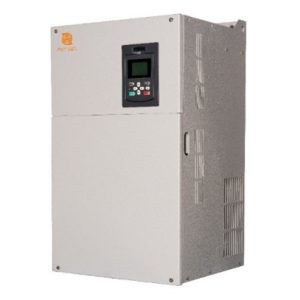
مراحل راه اندازی شبکه ارتباطی پروفیباس
- نصب نرم افزار TIA PORTAL
از آنجایی که در این دستورالعمل از پیالسی زیمنس استفاده شده است، نیاز است تا نرم افزار تیا پرتال را نصب کنید.
توجه: ورژن نرم افزار مورد استفاده می بایست بالاتر از 13 باشد.
- تجهیزات مورد نیاز
- SIEMENS S7-1200 PLC
در این دستورالعمل از پیالسی مدل SIEMENS S7-1200 با مشخصات
(CPU 1214C AC/DC/RLY, 6ES7 214-1BG40-0XB0 ) استفاده شده است.
- یک عدد SIEMENS PROFIBUS DP-MASTER. در این راهنما از CM1243-5 استفاده شده است.
- یک عدد کابل شبکه RJ45
- کابل DP
- درایو فرکانس متغیر (VFD) پتواز سری VIRTEX (دارای پروفیباس به صورت استاندارد) و یا سری AURIX (نیازمند کارت اسلات)
- یک عدد کارت پروفیباس
- موتور
- سیم کشی سیستم
4.کارت پروفیباس
4.1 نشانگر ها
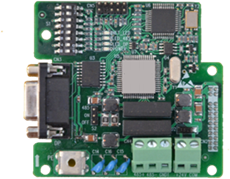
| توضیحات | LED |
| این نشانگر پس از روشن شدن دستگاه، به طور مداوم روشن باقی می ماند. | Power |
| این نشانگر پس از روشن شدن و راه اندازی موفق کارت اسلات، به صورت منظم شروع به چشمک زدن می کند.
– اگر این نمایشگر به طور مداوم خاموش یا روشن باشد، نشان دهنده وجود نقص فنی در برد می باشد. |
Status |
| این نشانگر در صورتی که کارت اسلات به شبکه متصل نباشد، تنظیمات نادرست باشد یا نقص فنی وجود داشته باشد، خاموش خواهد بود.
– در صورت عادی بودن شبکه، این نشانگر به طور مداوم روشن می ماند. – اگر این نشانگر حالت چشمک زن باشد، نشان دهنده ناپایداری ارتباط شبکه است. |
NET_LED |
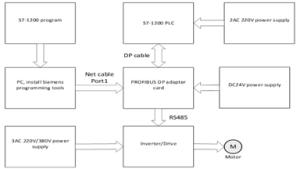
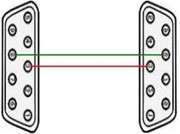
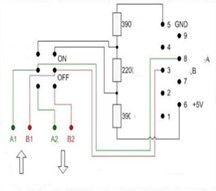
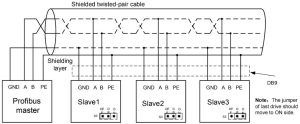
نقشه اصلی بین ایستگاه اصلی PROFIBUS DP و کارت اسلات
- لطفا از کابل تخصصی PROFIBUS DP برای اتصال ایستگاه Master (اصلی) PROFIBUS DP به کارت اسلات استفاده کنید.
- روش اتصال به صورت سری است. در این روش، فقط پایانه های A1 و B1 در دو سر انتهایی شبکه به یکدیگر متصل شده اند و مقاومت پایانی (ترمیناتور) در این دو سر روشن است.
- در گره های میانی شبکه، مقاومت پایانی خاموش است.
- تمام پایه های A1، B1، A2 و B2 باید سیم کشی شوند.
- نقشه اتصال به صورت زیر می باشد:
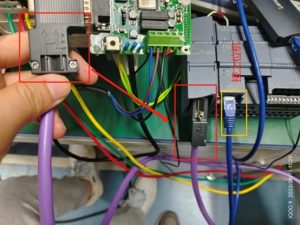
مثال: پورت DP کارت اسلات را با استفاده از یک کارت DP به پیالسی متصل کنید و پورت شبکه (اترنت) پیالسی را به کامپیوتر متصل کنید.
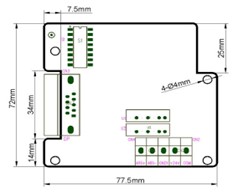
4.2 اتصال بین برد کنترل و کارت اسلات
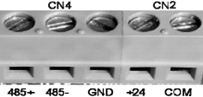
| نام | ترمینال ها | توضیحات |
| CN4 | +485 | سیگنال مثبت، به ترمینال 485+ برد کنترل درایو متصل شود. |
| -485 | سیگنال منفی، به ترمینال 485- برد کنترل درایو متصل شود. | |
| GND | این ترمینال باید به ترمینال GND برد کنترل متصل شود. | |
| CN2 | +24 | تغذیه 24+ ولت |
| COM | پایه مشترک/ -24 ولت |
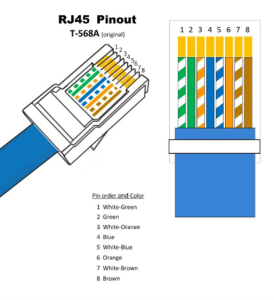
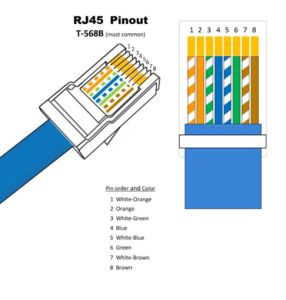
کابل شبکه
| پین پورت A | 1 | 2 | 3 | 4 | 5 | 6 | 7 | 8 |
| سیگنال پورت A | +5v | GND | 485+ | 485- | 485+ | 485- | GND | +5v |
| EIA/TIA T568A | سفید سبز | سبز | سفید نارنجی | آبی | سفید آبی | نارنجی | سفید قهوه ای | قهوه ای |
| EIA/TIA T568B | سفید نارنجی | نارنجی | سفید سبز | آبی | سفید آبی | سبز | سفید قهوه ای | قهوه ای |
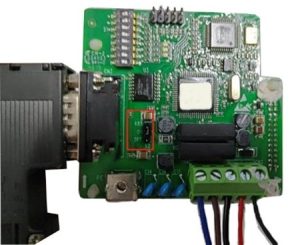
4.3 تنظیمات جامپر و دیپ سوئیچ
از طریق دیپ سوئیچ های روی کارت اسلات، می توان آدرس ارتباطی این کارت در شبکه PROFIBUS DP را تنظیم کرد.
نکته: این آدرس می بایست با آدرسی که در نرم افزار تیاپرتال برای پروفیباس تعریف کرده اید، مطابقت داشته باشد.
- توضیحات سوئیچ شماره گیری
DIP سوئیچ (S6) ، 1 تا 7 مربوط به بیت باینری بیت 0 تا بیت 6 است (که در آن ON نشان دهنده بیت متناظر = 1 و OFF نشان دهنده بیت مربوطه = 0 است) و محدوده موثر 1 تا 125 است. همانطور که در زیر نشان داده شده است:
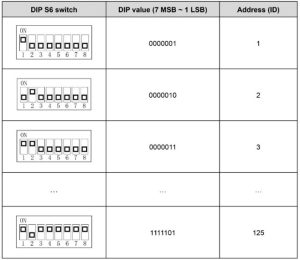
مثال: اگر دیپ سوئیچ های شماره 1 و 2 در وضعیت ON قرار بگیرند، آدرس پروفیباس تنظیم شده روی کارت اسلات 3 می باشد که در این حالت در نرم افزار تیاپرتال در بخش مربوطه که در ادامه خواهید دید نیز می بایست روی عدد 3 تنظیم کنید.
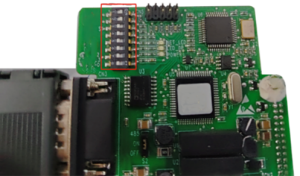
برای تنظیم مقاومت پایانی RS485، باید جامپر را مطابق با نیاز واقعی در کاربرد خود تنظیم کنید:
- ON: مقاومت پایانی فعال است.
- OFF: مقاومت پایانی غیر فعال است.
- تنظیم و خواندن تناوب پارامترهای عملکردی
هنگام استفاده از کارت PROFIBUS-DP، پارامترها به صورت دورهای تنظیم و خوانده میشوند و انواع دادههای ارتباطی مربوطه بر اساس نیازهای واقعی تنظیم میشوند (پنج نوع ارتباط وجود دارد: PPO1 … PPO5). برای پروتکل ارتباطی خاص به بخش زیر مراجعه کنید.
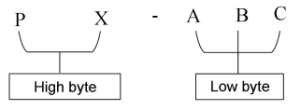
پارامترهای نوشتن و خواندن دوره ای نیاز به آدرس ثبت پارامترهای مربوطه در ارتباطات دارند. روش محاسبه آدرس رجیستر پارامترهای درایو به شرح زیر است: بایت بالا شماره گروه پارامتر است و بایت پایین شماره سریال در گروه است که به صورت هگزادسیمال بیان می شود.
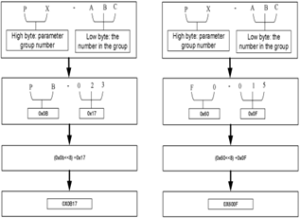
مثال: آدرس عملیات Modbus پارامتر Pb−023، (0x0b <<8) + 23=0x0b17 است.
| فضا آدرس | معنی | |
| Status word | کلمه وضعیت | پارامترهای F0-000 تا F0-200 مربوط به آدرس 0x6000 تا 0x60C8 است. آدرس مودباس پارامترهای نظارت بر وضعیت (گروه F0) در فصل 5 فهرست شده اند. |
| Parameters address | آدرس پارامترها | روش محاسبه آدرس رجیستر مربوط به پارامتر: بایت بالا عدد گروه پارامتر است و بایت پایین عدد در گروه است که هر دو به صورت هگزا دسیمال بیان می شوند.
بایت بالا: P0 … PF مربوط به 0x00 … 0x0F است A0 مربوط به 0x10 است B0 … B1 مربوط به 0x20 … 0x21 است C0 … C2 مربوط به 0x30 … 0x32 است D0 مربوط به 0x40 است E0 مربوط به 0x50 است F0 … F3 مربوط به 0x60 … 0x63 است بایت پایین: 255 … 00 مربوط به x00 … 0xFF0 است
مثال: آدرس عملیات مودباس پارامتر PB−023 ،0x0b17 است، فرآیند محاسبه به شرح زیر است، این روش محاسبه برای محاسبه آدرس تمام پارامترها مناسب است. (0x0b<<8) + 23 = 0x0b17
|
توجه: قبل از شروع کار با نرم افزار نیاز است تا پارامتر های زیر را به درستی تنظیم کنید.
- P0-004 = 0
- P0-005 = 0
- C0-000 = 1
- C0-001 = 4
- C0-007 = 600D
- C0-008 = 601A
- C0-009 = 600E
- C0-010 = 601B
- C0-011 = 6012
- C0-012 = 6015
- C0-013 = 6013
- C0-014 = 6016
توپولوژی شبکه
5. ایجاد پروژه در نرم افزار تیا پرتال
نرم افزار تیا پرتال را باز کنید. به عنوان مثال در اینجا تیا پرتال ورژن 15 استفاده شده است.

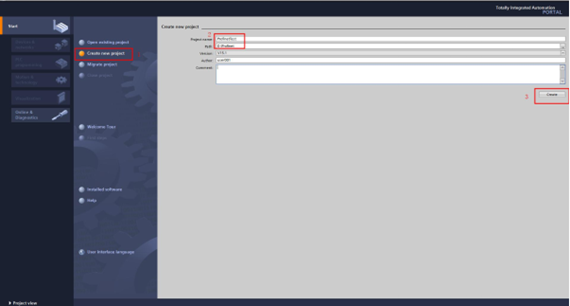
همانطور که در تصویر زیر نمایش داده شده، ابتدا روی گزینه “Create new project” کلیک کنید تا یک پروژه جدید ایجاد شود. سپس نام پروژه و مسیری که می خواهید فایل شما در آن ذخیره شود را وارد کنید. در نهایت روی گزینه “Create” کلیک کنید.
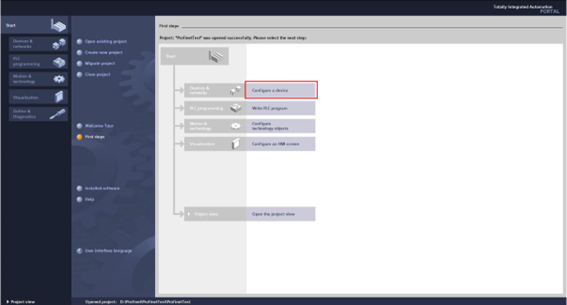
سپس روی گزینه “Configure a Device” کلیک کنید.
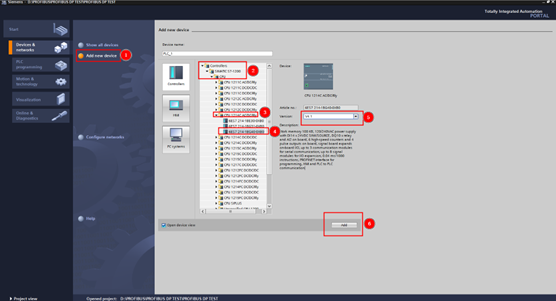
بر روی گزینه “Add new device” کلیک کنید. از لیست موجود، پی السی مورد نظر خود را مطابق با CPU و اطلاعات درج شده روی پیالسی انتخاب کنید.
نکته: ورژن پیالسی را مطابق با پیالسی موجود انتخاب کنید.
سپس روی گزینه “Add” کلیک کنید.
6. تنظیم ایستگاه Master در شبکه PROFIBUS DP
پس از ایجاد پروژه، در قسمت “Device View” ماژول ارتباطی پروفیباس را انتخاب کنید. (می توانید روی آن دو بار کلیک کنید تا اضافه شود و یا می توانید آن را با استفاده از روش Drag and Drop بکشید و در اسلات شماره 101 رها کنید تا اضافه شود.
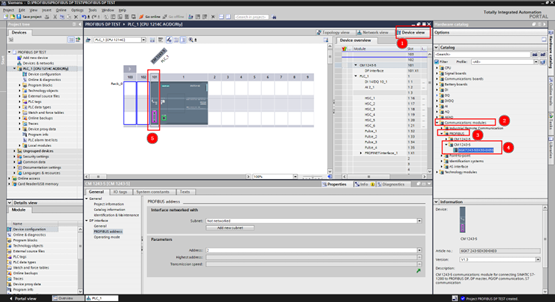
روی ایستگاه Master در شبکه PROFIBUS DP در اسلات شماره 101 کلیک راست کرده و “Properties” را انتخاب کنید.
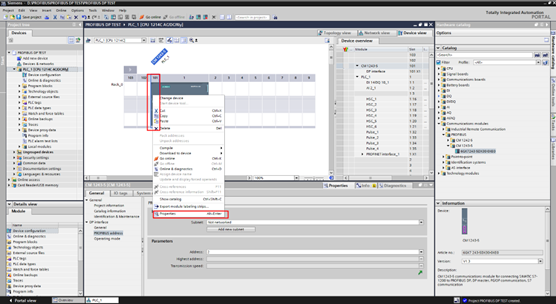
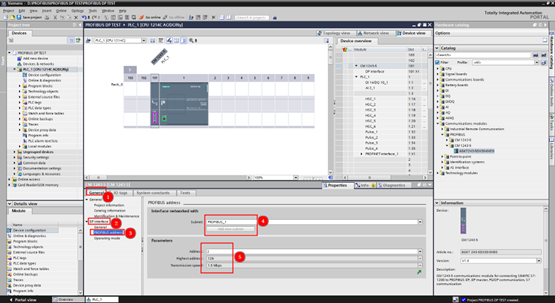
یک “subnet” جدید اضافه کنید و برای ایستگاه Master یک آدرس پروفیباس “PROFIBUS address” تعیین نمایید.
7. تنظیم پیالسی
روی پیالسی کلیک راست و “Properties” را انتخاب کنید.
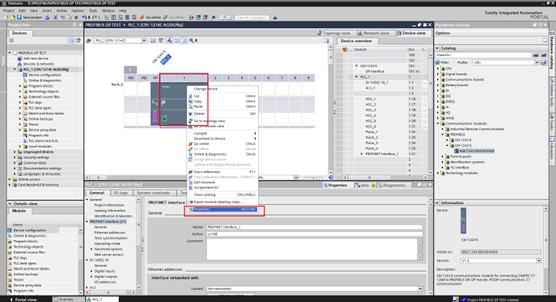
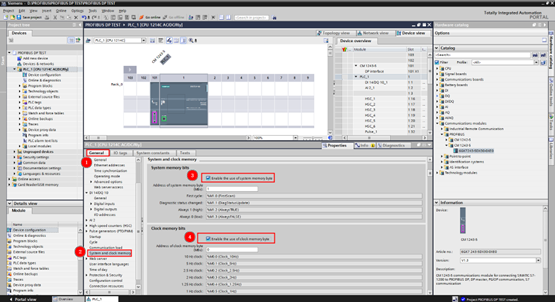
در قسمت “General” ، از قسمت “System and Clock Memory”، گزینه ” enable the use of system memory byte” و “enable the use of clock memory byte” را فعال کنید.
8. فایل GDS را فراخوانی کنید.
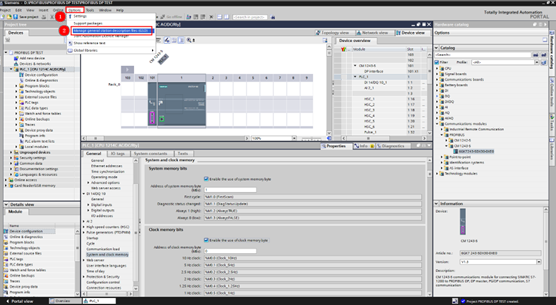
در نرم افزار روی گزینه “Options” و سپس “Manage general station description files (GDS)” کلیک کنید.
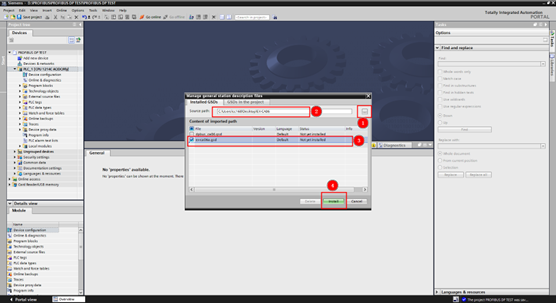
مسیری که فایل در آن قرار دارد را انتخاب کرده و فایل را فراخوانی کنید. سپس با استفاده از گزینه “Install” فایل را نصب کنید.
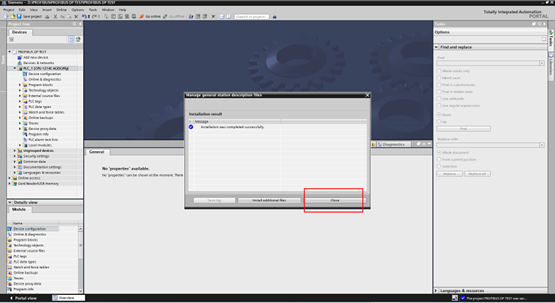
پس از اتمام نصب گزینه “Close” را انتخاب کنید.
9. اضافه کردن کارت اسلات
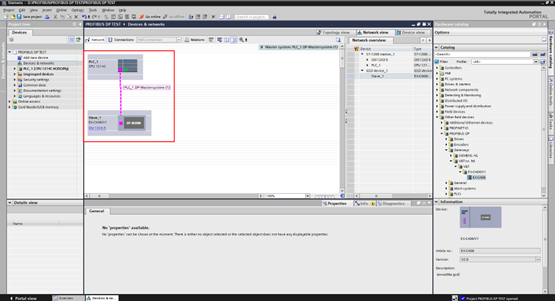
سپس روی گزینه “Device and network” کلیک کرده و جهت اضافه کردن کارت اسلات به برنامه، مراحل را به ترتیب مطابق تصویر زیر انجام دهید.
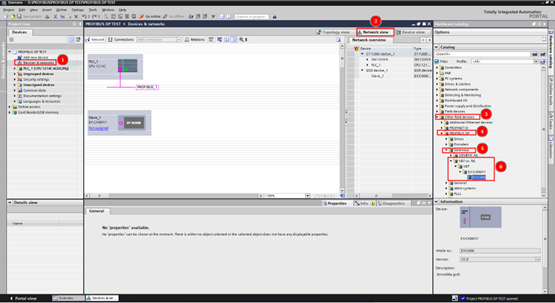
سپس با استفاده از موس پیالسی را به کارت اسلات مطابق تصویر متصل کنید.
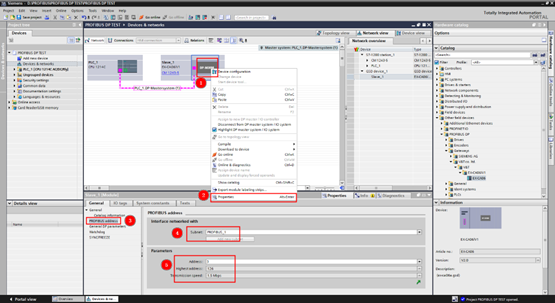
“subnet” و آدرس پروفیباس “PROFIBUS address” کارت اسلات را تعیین نمایید. “subnet” باید با “subnet” تعریف شده برای ایستگاه Master یکسان باشد و همچنین آدرس پروفیباس باید مطابق با تنظیمات دیپ سوئیچ ها انجام شود.
10. افزودن فرمان ها و محتوای انتقالی
1- از پنجره “Device View” کارت اسلات را انتخاب کنید. سپس از لیست موجود در “Hardware Catalog” روی ماژول مورد نیاز دو بار کلیک کنید تا به قسمت “Device Overview” اضافه شود.
2- فرض می کنیم:
- آدرس مودباس درایو برابر 1 است (تنظیم پارامتر C0-000 در درایو)
- فرمان استارت از طریق PROFIBUS DP داده می شود.
- فرکانس از طریق PROFIBUS DP تنظیم می شود.
- پیالسی پارامترهای درایو از F0-000 و F0-015 را می خواند.
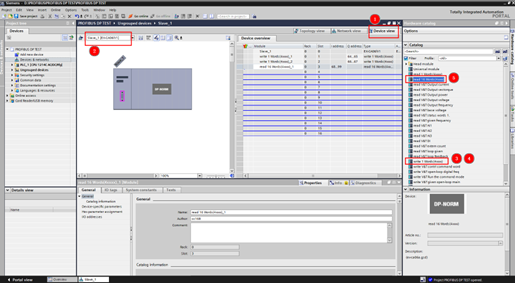
3- تنظیمات مربوط به “write 1 words(4xxxx)_1” را در قسمت “Properties” مطابق شکل زیر انجام دهید.
این قسمت مربوط به فرمان استارت و استاپ می باشد. بر اساس منوال آدرس 0x8000 مربوط به فرمان استارت و استاپ است که مقدار دسیمال آن برابر 32768 می باشد.
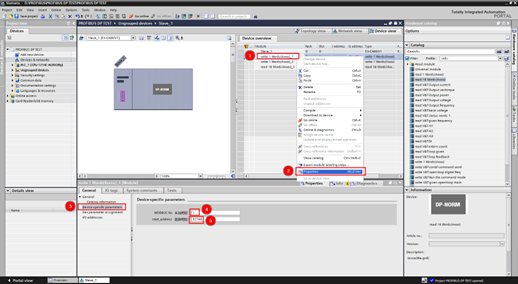
4- این قسمت مربوط به تنظیم فرکانس می باشد.
بر اساس منوال آدرس 0x8001 مربوط به فرکانس است که مقدار دسیمال آن برابر 32769 می باشد.
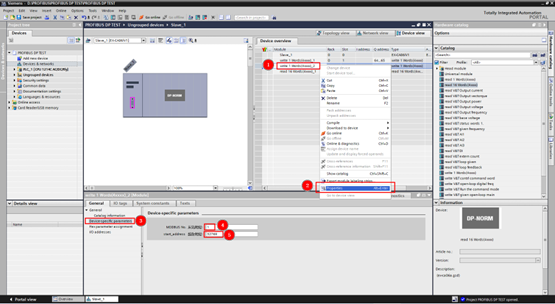
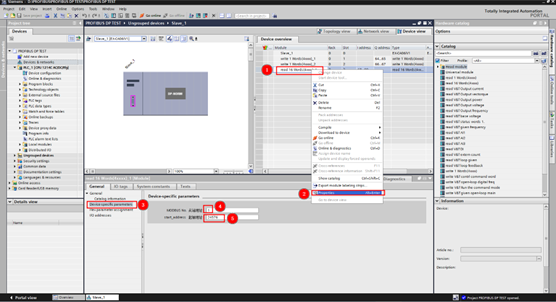
5- تنظیمات مربوط به “read 16 words(4xxxx)_1” را در قسمت “Properties” مطابق شکل زیر انجام دهید.
به عنوان مثال برای خواندن پارامتر F0-000، آدرس 0x6000 را باید ارسال کنید که مقدار دسیمال آن برابر 244576 می باشد.
11. کامپایل و دانلود سخت افزار
“Network” را انتخاب کرده و روی PLC_1 کلیک راست کنید. سپس “Compile” و بعد “Hardware (rebuild all)” را انتخاب کنید.
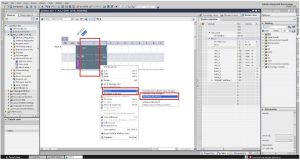
روی PLC_1 کلیک راست کنید. سپس “Download to Device” و سپس “Hardware configuration” را انتخاب کنید.
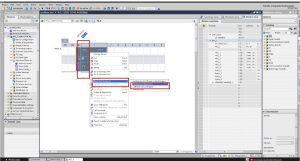
سپس مطابق با تصاویر زیر تنظیمات را اعمال کنید.
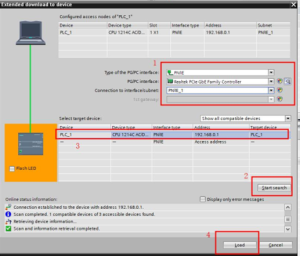
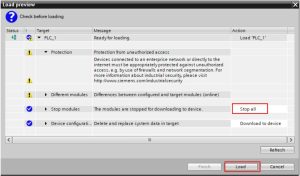
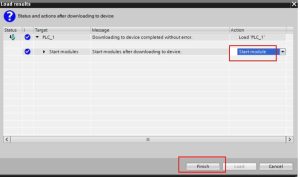
نکته: هنگامی که یک بار کامپایل و دانلود انجام می شود، پنجره های ظاهر شده برای دفعات بعدی کمی متفاوت خواهند بود. پنجره ها به شکل زیر می باشند و کافی است تا موارد انتخاب شده در تصاویر زیر را به درستی و به ترتیب انجام دهید.
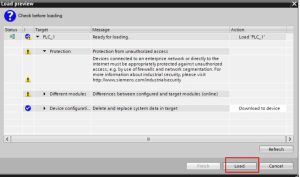
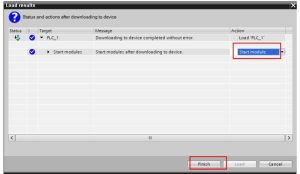
12. کامپایل و دانلود نرم افزار
“Network” را انتخاب کرده و روی PLC_1 کلیک راست کنید. سپس “Compile” و بعد “Software (rebuild all)” را انتخاب کنید.
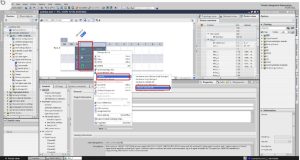
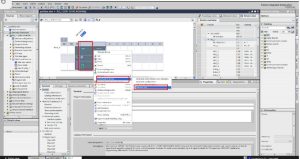
روی PLC_1 کلیک راست کنید. سپس “Download to Device” و سپس “Software (all)” را انتخاب کنید.
در این مرحله نیاز است تا “No action” را به “Stop all” تغییر داده سپس “Load” را انتخاب کنید.
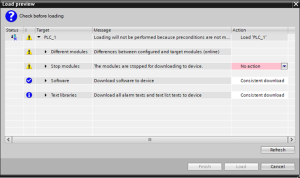
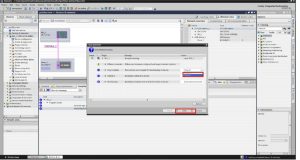
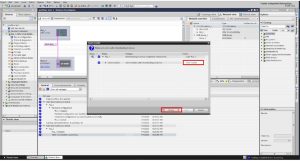
نکته: هنگامی که یک بار کامپایل و دانلود انجام می شود، پنجره های ظاهر شده برای دفعات بعدی کمی متفاوت خواهند بود. پنجره ها به شکل زیر می باشند و کافی است تا موارد انتخاب شده در تصاویر زیر را به درستی و به ترتیب انجام دهید.
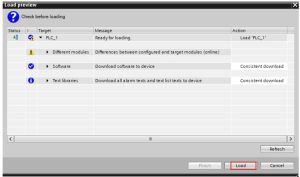
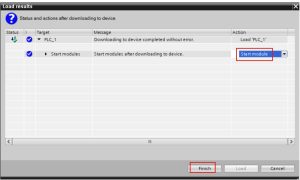
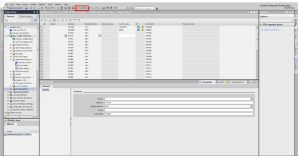
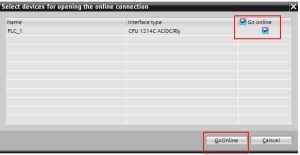
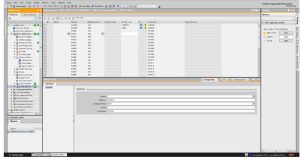
13. Go Online
14. مانیتورینگ
در پنجره “Device view”، آدرس های I (ورودی) و Q (خروجی) را بررسی کنید.
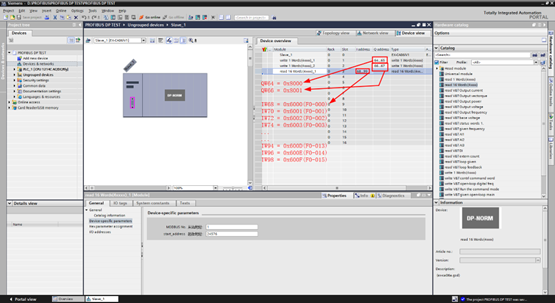
در این قسمت ما 16 پارامتر را به صورت یک جا می خوانیم اما پیشنهاد می شود تا پارامتر ها را به صورت تکی وارد کنید. یعنی به جای انتخاب “read 16” گزینه “read 1” را به تعداد مورد نیاز اضافه کنید.
گزینه “Watch and force tables” را انتخاب کرده و از منو باز شده گزینه ” add a new watch table” را انتخاب کنید.
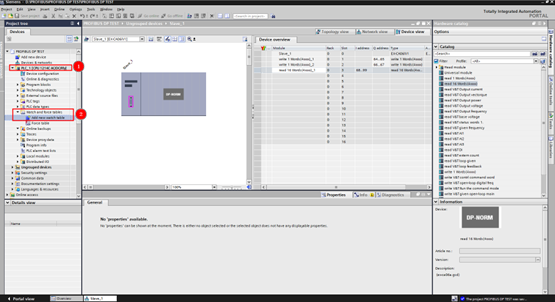
آدرس ها را مطابق تصویر زیر در جدول ارسال کنید.
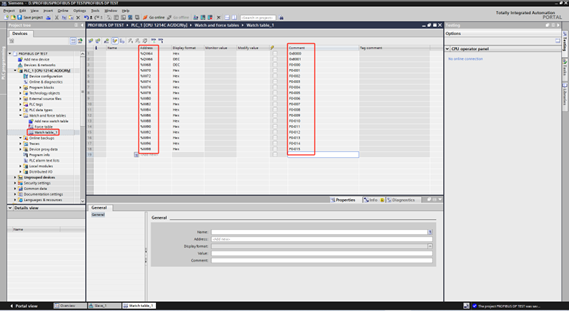
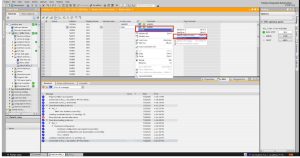
در جدول، ستون Modify Value مقدار QW64 را 1 و مقدار QW66 را روی 5000 قرار دهید. سپس روی آن کلیک راست کرده و از لیست نمایش داده شده “Modify” و سپس “Modify Now” را انتخاب کنید.
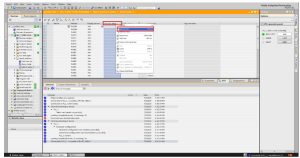
روی “Monitor value” کلیک راست کنید و از لیست نمایش داده شده “Monitor all” را انتخاب کنید تا تمامی مقادیر را مشاهده کنید.
توجه:
در صورتی که ورژن پیالسی خود را بالاتر از 4.5 انتخاب کرده باشید نیاز است تا حتما پسور را فعال کرده و یک پسورد برای پروژه تعریف کنید. در غیر اینصورت امکان ارور دادن وجود دارد.
پشتیبانی
در صورت نیاز و بروز هر گونه مشکل، با واحد فنی شرکت پتواز تماس حاصل فرمایید.
شماره تماس و پیام رسان های پشتیبانی واحد فنی: 09045952007
سپاس از همراهی شما
واحد پشتیبانی فنی و خدمات پس از فروش
شرکت یکسوسازان توان پتواز