
دستورالعمل راه اندازی درایو پتواز با شبکه ارتباطی پروفی نت (Profinet)
پروفی نت (Profinet) یکی از پروتکل های استاندارد ارتباطات صنعتی مبتنی بر اترنت (Ethernet) میباشد که برای اتوماسیون صنعتی طراحی شده است. این پروتکل به دلیل سرعت بالا، ضریب اطمینان بالا و انعطاف پذیری، به یکی از پر کاربردترین پروتکل های شبکه در محیط های صنعتی تبدیل شده است. این شبکه ارتباطی با ترکیب سرعت اترنت و Real-Time بودن، نیازهای پیچیده اتوماسیون را پوشش میدهد.

برای اطمینان از عملکرد مناسب، پروفینت داده ها را از طریق کانال های ارتباطی زیر ارائه می دهد:
- TCP/IP (or UDP/IP)
- PROFINET Real-Time (RT)
- PROFINET Isochronous Real-Time (IRT)
- Time Sensitive Networking (TSN)
نکته: در این راهنما، کانال ارتباطی PROFINET Real-Time (RT) مورد استفاده قرار گرفته شده است.
PROFINET RT معمولا الزامات زمانبندی صنعت را برآورده میکند و تقریباً همه فریمهای PROFINET از طریق این روش ارسال میشوند. عملکرد کلی به طراحی شبکه بستگی دارد، اما به طور کلی، زمانهای چرخه ۵۱۲ میلیثانیه تا ۲۵۰ میکروثانیه قابل دستیابی است.
کاربرد های مهم:
- کنترل ماشین آلات صنعتی مثل CNC و رباتیک.
- سیستم های اسکادا و مانیتورینگ فرآیند.
- اتوماسیون کارخانه (مثل خطوط تولید خودرو).
پروفینت در درایوهای صنعتی مانند درایوهای فرکانس متغیر و سروو درایوها، نقش حیاتی در اتصال، کنترل و مانیتورینگ این دستگاه ها در سیستم های اتوماسیون صنعتی ایفا میکنند.
درادامه نحوه اتصال درایو به پروفینت و نحوه ارتباط آن با پیالسی را شرح خواهیم داد.
مراحل راه اندازی شبکه ارتباطی پروفینت
1.نصب نرم افزار TIA PORTAL
از آنجایی که در این دستورالعمل از پیالسی زیمنس استفاده شده است، نیاز است تا نرم افزار تیا پرتال را نصب کنید.
توجه: ورژن نرم افزار مورد استفاده میبایست بالاتر از 13 باشد.
2.تجهیزات مورد نیاز
- SIEMENS S7-1200 PLC
در این دستورالعمل از پیالسی مدل SIEMENS S7-1200 با مشخصات (CPU 1214C AC/DC/RLY, 6ES7 214-1BG40-0XB0 ) استفاده شده است.
- دو عدد کابل شبکه RJ45
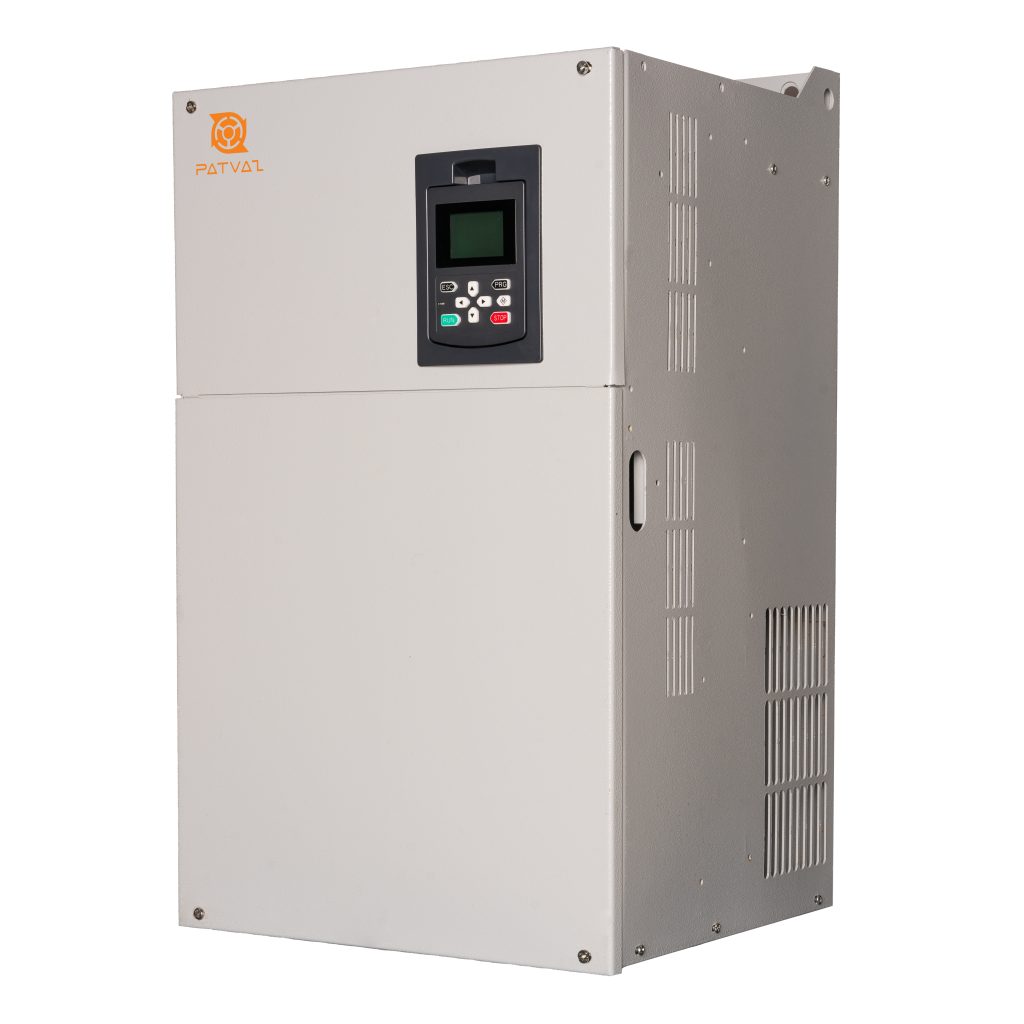
- درایو فرکانس متغیر (VFD) پتواز سری VIRTEX (دارای پروفینت به صورت استاندارد) و یا سری AURIX (نیازمند کارت اسلات)
- یک عدد کارت پروفینت
- موتور
3.سیم کشی سیستم
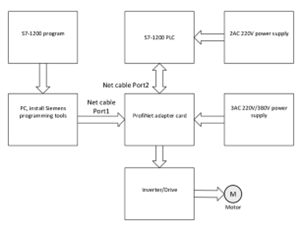
4. کارت پروفینت
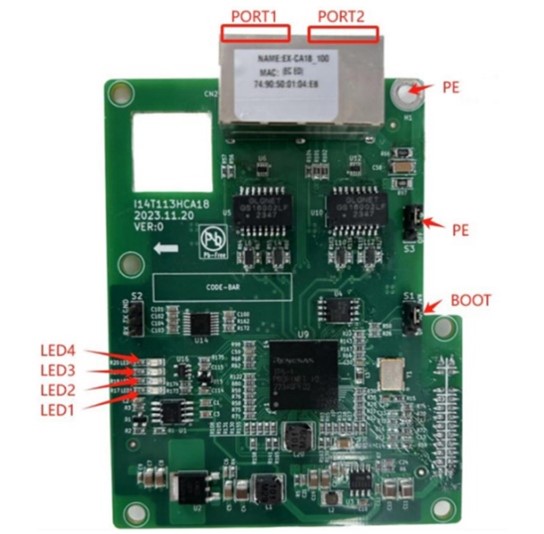
| LED | توضیحات |
| PORT1, PORT2 | کابل RJ45 که برای ارتباط بین کابل اسلات و PLC استفاده میشود (جهت تاثیری ندارد) |
| LED1 | LED_MT_OUT
نمایانگر وضعیت تعمیرات:
|
| LED2 | LED_READY_OUT
چراغ وضعیت حالت:
|
| LED3 | LED_SF_OUT
نمایانگر خطای سیستمی:
|
| LED4 | LED_BF_OUT
نمایانگر وضعیت باس سیستم:
|
| BOOT |
|
| PE |
|
5.نصب کارت پروفینت
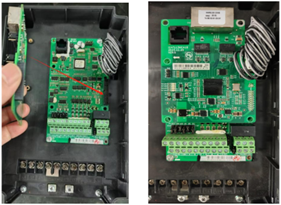
کارت پروفینت را در قسمت اتصال کارت اسلات قرار دهید. نیاز است تا کارت به درستی به برد کنترل اصلی درایو متصل شود.
توجه: از اتصال کامل و دقیق اطمینان حاصل کنید.
6.پارامترهای درایو
پس از اینکه کارت PROFINET به درستی روی درایو نصب شد، C1-007=2 (ارتباط استاندارد PROFINET) یا C1-007 = 3 (ارتباط گسترده PROFINET) را تنظیم کنید، سپس کارت PROFINET می تواند با درایو ارتباط برقرار کند.
① اگر پارامتر C1-007=2 ارتباط استاندارد PROFINET باشد، بدون عملکرد انتقال پل شبکه CAN
② اگر پارامتر C1-007=3 ارتباط PROFINET گسترش یابد، با عملکرد انتقال پل CAN
توجه: فایل “xml” برای C1-007=2 و C1-007=3 متفاوت است. لطفاً از نماینده یا سازنده محلی فایل “xml” صحیح را بخواهید.
- پارامتر مربوطه کنترل ارتباط را تنظیم کنید
① انتخاب دستور را اجرا کنید: P0-004 = 5.
② انتخاب مرجع سرعت: P0-005 = 13.
③ انتخاب مرجع گشتاور: موقعیت یکی از PA.00 = ***7.
در این دستورالعمل پارامترها به صورت زیر تنظیم شده اند:
- C1-007: مقدار این پارامتر میبایست روی عدد 2 تنظیم شود تا ارتباط پروفینت در درایو فعال شود.
- P0-004: مقدار این پارامتر را روی عدد 5 قرار دهید تا فرمان استارت و استاپ از طریق پروفینت انجام شود.
- P0-005: مقدار این پارامتر را روی عدد 13 قرار دهید تا منبع اصلی سرعت (فرکانس) بر روی پروفینت تنظیم شود.
- PA-000: مقدار این پارامتر را روی عدد 7 قرار دهید تا منبع اصلی گشتاور بر روی پروفینت تنظیم شود.
7.تشریح آدرس های پارامترهای درایو
هنگامی که PROFINET به عنوان ارتباط استاندارد PROFINET استفاده میشود، دو ورودی فرعی (sub-slots) برای تنظیم دوره ای و خواندن پارامترها تنظیم میشود. هنگامی که PROFINET به عنوان ارتباط گسترده PROFINET استفاده میشود، 30 ورودی فرعی برای پشتیبانی از استفاده از 30 گره (node) تنظیم می شود تا تنظیم دوره ای و خواندن پارامترهای هر گره را درک کند.
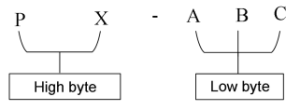
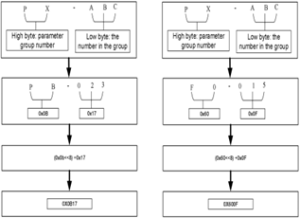
پارامترهای نوشتاری یا خواندنی نیاز به آدرس رجیستر پارامترهای مربوطه در ارتباطات دارند. روش محاسبه آدرس رجیستر به شرح زیر است: بایت بالا شماره گروه پارامتر و بایت پایین شماره سریال در گروه است که به صورت هگزا دسیمال بیان میشود.
مثال: آدرس عملیات Modbus پارامتر Pb−023، (0x0b <<8) + 23=0x0b17 است.
| فضا آدرس | معنی | |
| Status word | کلمه وضعیت | پارامترهای F0-000 تا F0-200 مربوط به آدرس 0x6000 تا 0x60C8 است. آدرس مودباس پارامترهای نظارت بر وضعیت (گروه F0) در فصل 5 فهرست شده اند. |
| Parameters address | آدرس پارامترها | روش محاسبه آدرس رجیستر مربوط به پارامتر: بایت بالا عدد گروه پارامتر است و بایت پایین عدد در گروه است که هر دو به صورت هگزا دسیمال بیان می شوند.
بایت بالا: P0 … PF مربوط به 0x00 … 0x0F است A0 مربوط به 0x10 است B0 … B1 مربوط به 0x20 … 0x21 است C0 … C2 مربوط به 0x30 … 0x32 است D0 مربوط به 0x40 است E0 مربوط به 0x50 است F0 … F3 مربوط به 0x60 … 0x63 است بایت پایین: 255 … 00 مربوط به x00 … 0xFF0 است
مثال: آدرس عملیات مودباس پارامتر PB−023 ،0x0b17 است، فرآیند محاسبه به شرح زیر است، این روش محاسبه برای محاسبه آدرس تمام پارامترها مناسب است. (0x0b<<8) + 23 = 0x0b17 |
8. فرمت داده PROFINET
- فرمت انتقال داده
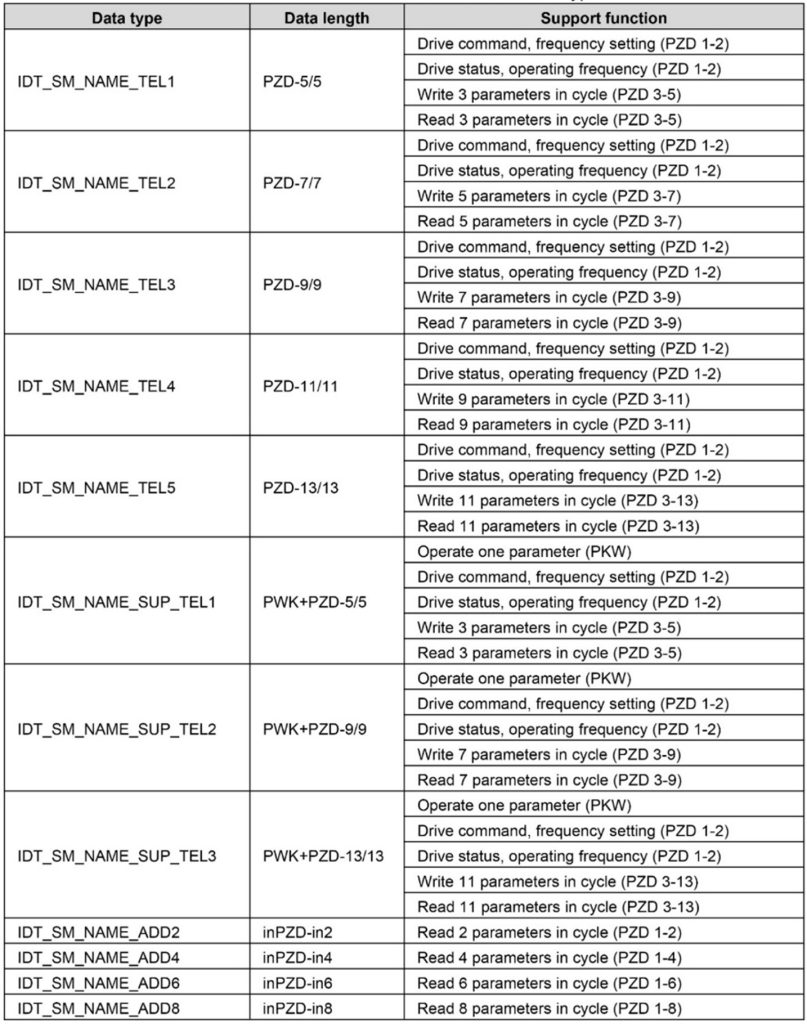
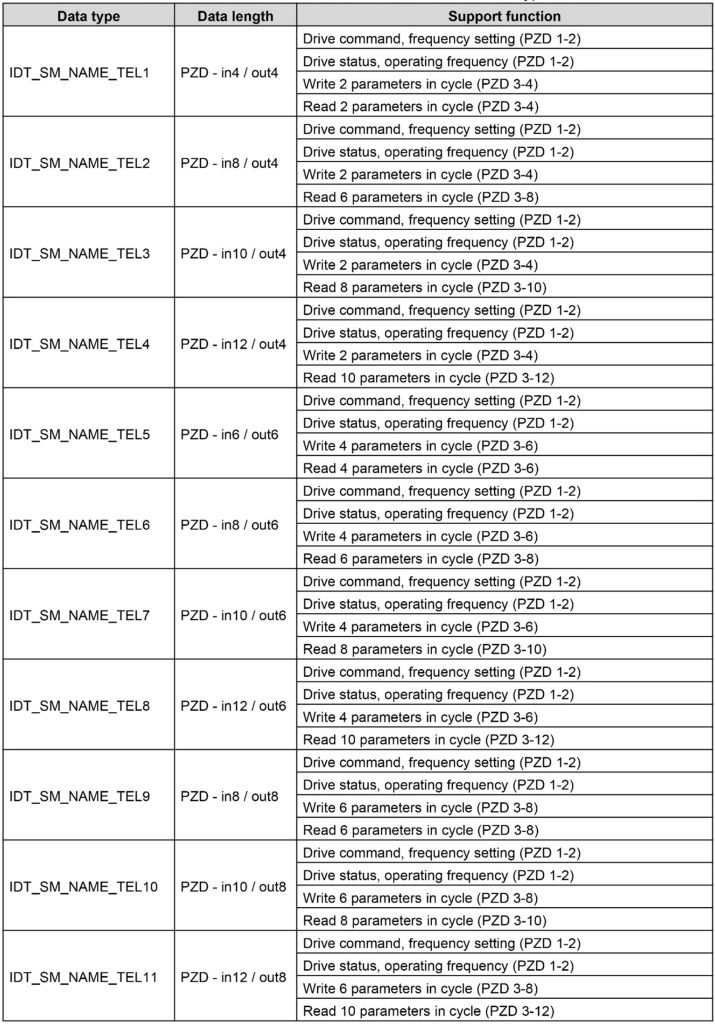
از طول های مختلف انواع داده های ارتباطی PZD به عنوان فرمت های انتقال داده در پروتکل PROFINET استفاده کنید. نوع داده ارتباطی مناسب PZD را بر اساس نیازهای واقعی انتخاب کنید.
فرمت استاندارد نوع داده ارتباطی PROFINET
فرمت نوع داده ارتباطی PROFINET توسعه یافته
- شرح داده های منطقه PKW
دادههای PKW عمدتاً خواندن و نوشتن یک پارامتر درایو را توسط ایستگاه مستر درک میکنند و آدرس ارتباطی پارامتر درایو مستقیماً توسط دادههای ارتباطی داده میشود. فرمت داده PKW از سه ناحیه داده PKE، IND و PWE تشکیل شده است. طول داده PKE ، 2 بایت، طول داده IND ، 2 بایت و طول داده PWE ، 4 بایت است. فرمت داده ها در جدول زیر نشان داده شده است:
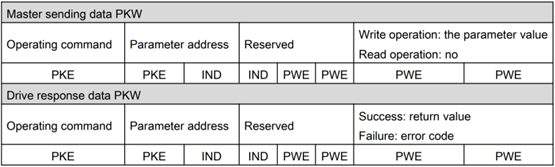
توضیحات داده ها
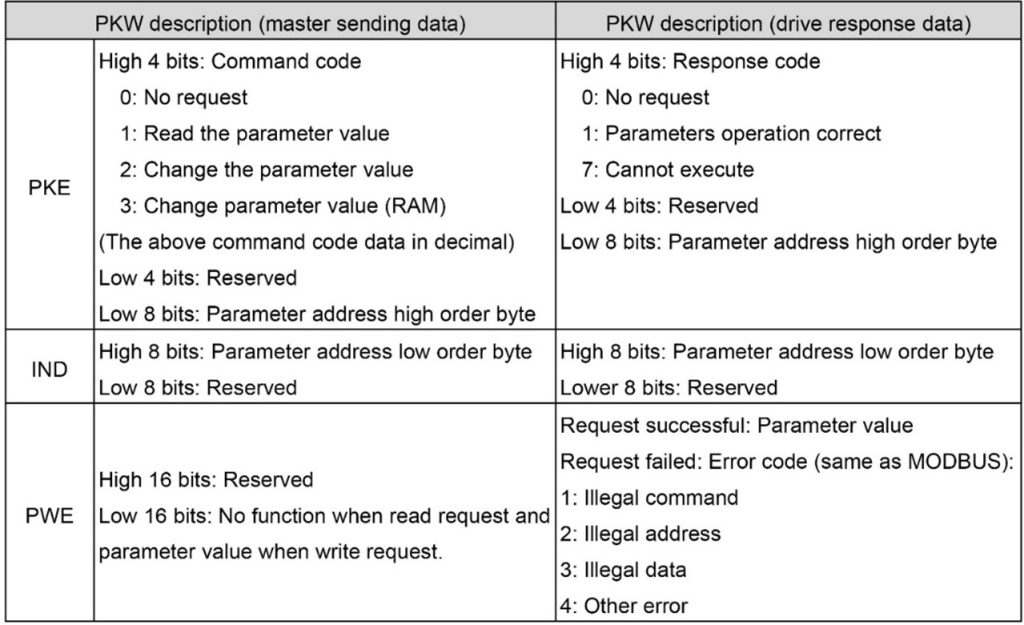
توجه: PKW با درایو در چرخه تعامل خواهد داشت. استفاده از دستور نوشتن (PKE = 0x20xx) برای کار مداوم EEPROM عمر EEPROM را تا حد زیادی کاهش میدهد. توصیه میشود از عملیات نوشتن غیر دایره ای (SFB53) یا استفاده از دستور عملیاتی “3” در PKW (فقط نوشتن در RAM) برای تغییر پارامترها استفاده کنید.
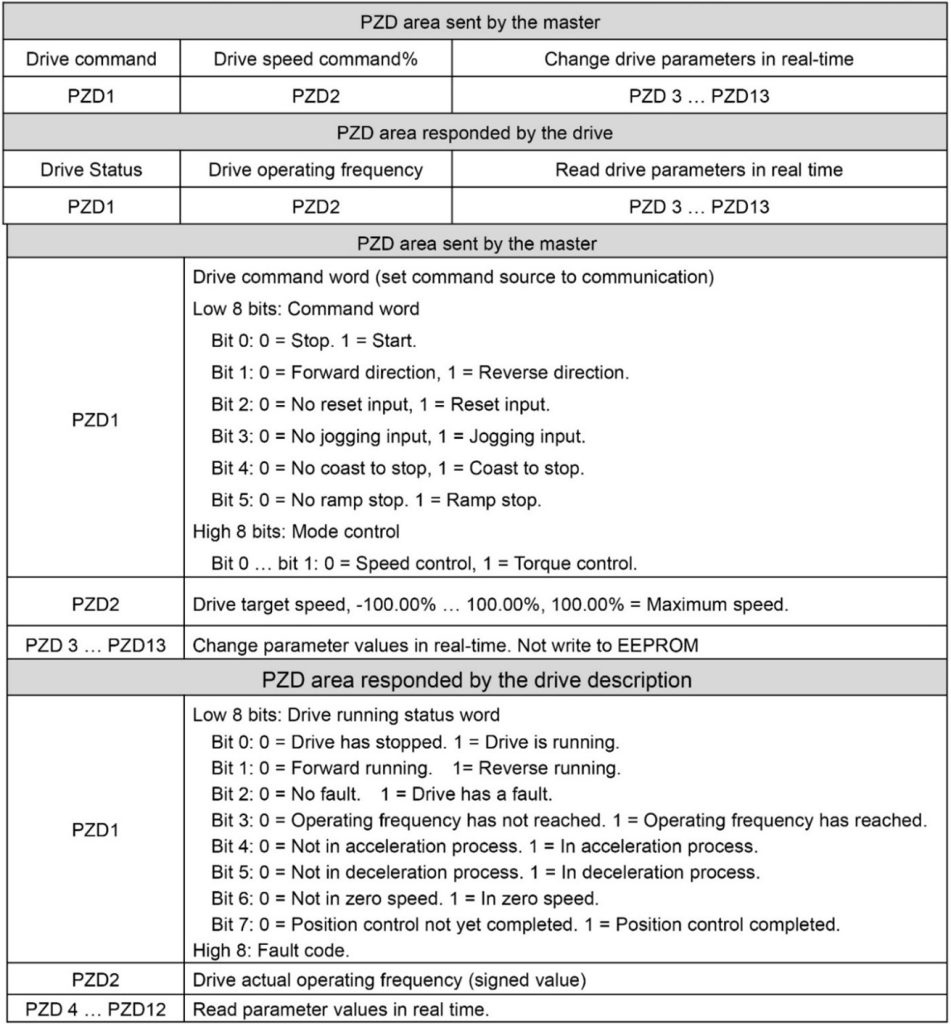
- شرح داده های ناحیه PZD
PZD ناحیه ای از تلگرام PROFIBUS/PROFINET است که برای تبادل داده ها بین درایو و کنترلر به صورت چرخه ای استفاده میشود: کلمه کنترل، کلمه وضعیت، نقطه تنظیم سرعت، وضعیت سرعت، گشتاور و غیره.
9.ایجاد پروژه در نرم افزار تیا پرتال
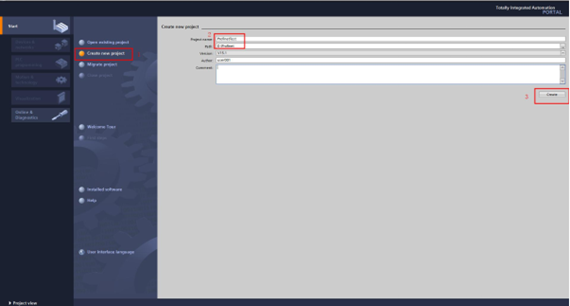
نرم افزار تیا پرتال را باز کنید. به عنوان مثال در اینجا تیا پرتال ورژن 15 استفاده شده است.

همانطور که در تصویر زیر نمایش داده شده، ابتدا روی گزینه “Create new project” کلیک کنید تا یک پروژه جدید ایجاد شود. سپس نام پروژه و مسیری که میخواهید فایل شما در آن ذخیره شود را وارد کنید. در نهایت روی گزینه “Create” کلیک کنید.
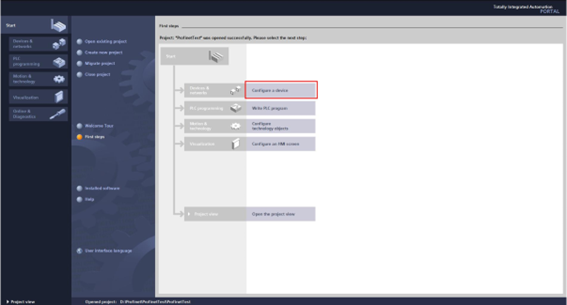
سپس روی گزینه “Configure a Device” کلیک کنید.
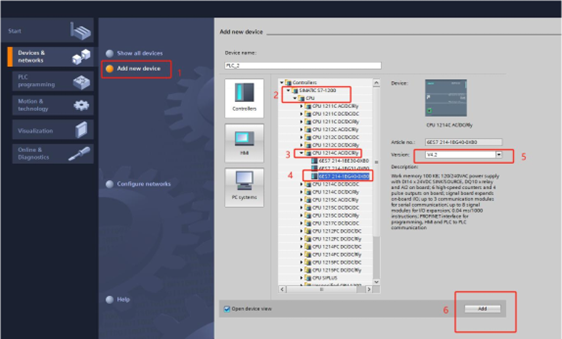
بر روی گزینه “Add new device” کلیک کنید. از لیست موجود، پی السی مورد نظر خود را مطابق با CPU و اطلاعات درج شده روی پیالسی انتخاب کنید.
نکته: ورژن پیالسی را مطابق با پیالسی موجود انتخاب کنید.
سپس روی گزینه “Add” کلیک کنید.
10.فایل GDS را فراخوانی کنید.
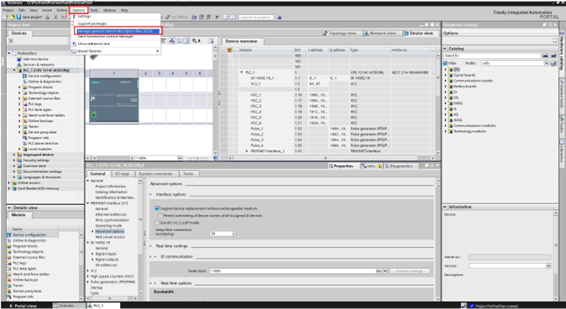
در نرم افزار روی گزینه “Options” و سپس “Manage general station description files (GDS)” کلیک کنید.
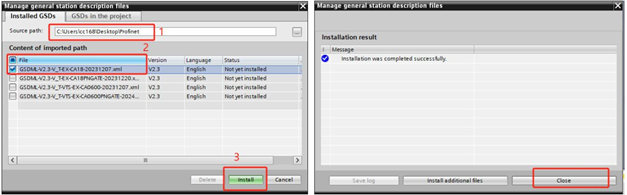
مسیری که فایل در آن قرار دارد را انتخاب کرده و فایل را فراخوانی کنید. سپس با استفاده از گزینه “Install” فایل را نصب و پس از اتمام نصب گزینه “Close” را انتخاب کنید.
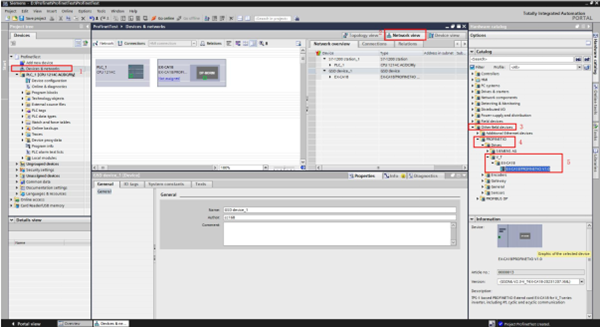
سپس روی گزینه “Device and network” کلیک کرده و مراحل را به ترتیب مطابق تصویر زیر انجام دهید.
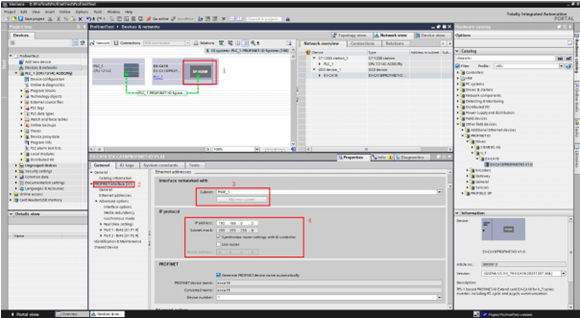
11.تنظیم IP پیالسی و کارت پروفینت
ابتدا با استفاده از موس پیالسی را به کارت اسلات مطابق تصویر متصل کنید.
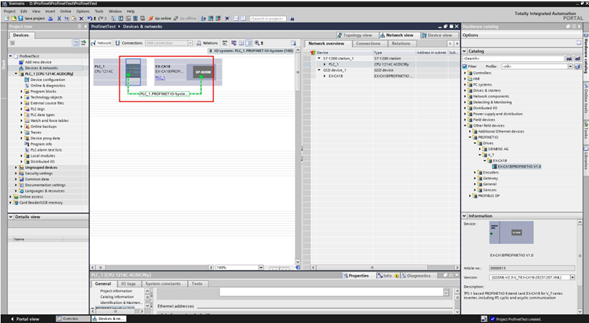
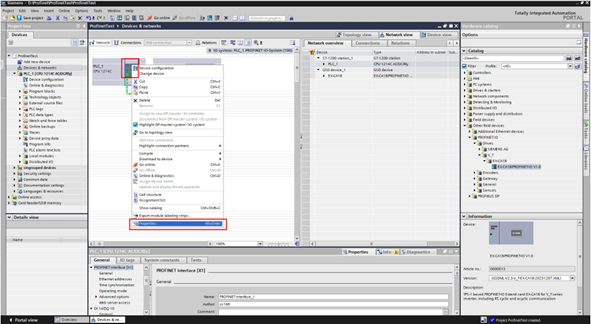
روی پیالسی کلیک راست کرده و گزینه “Properties” را انتخاب کنید.
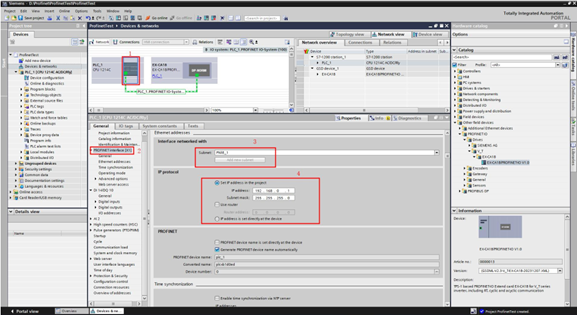
IP آدرس و Subnet را به درستی تنظیم کنید.
روی کارت اسلات کلیک راست کرده و گزینه “Properties” را انتخاب کنید.
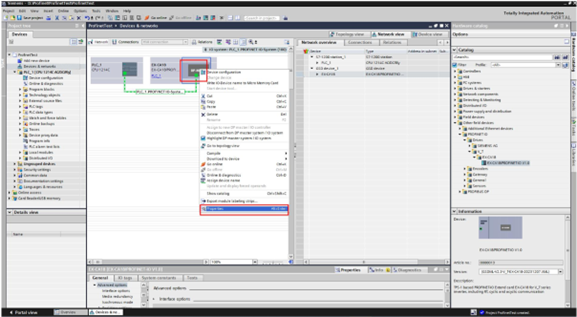
IP آدرس و Subnet را به درستی تنظیم کنید.
12.تنظیم داده های ارتباطی کارت اسلات
مراحل را به ترتیب نشان داده شده در تصویر انجام دهید.
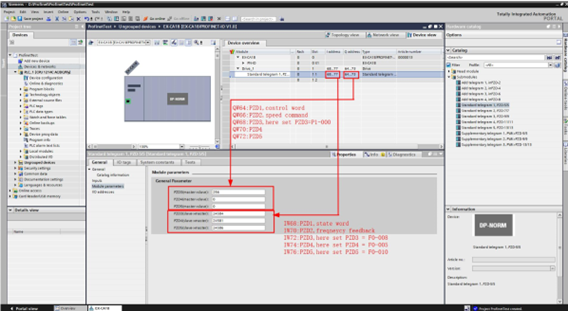
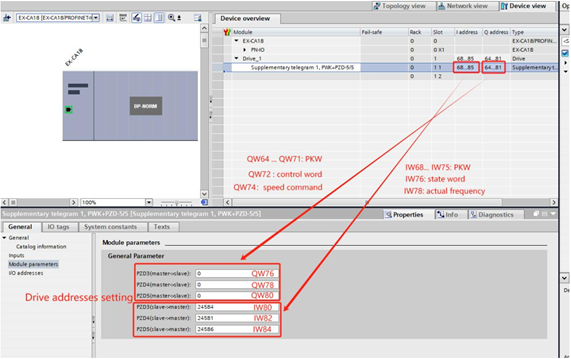
در این مثال، PZD-5/5 استفاده شده، به این معنی که 5 پارامتر نوشتاری و 5 پارامتر خواندنی فعال میشود.
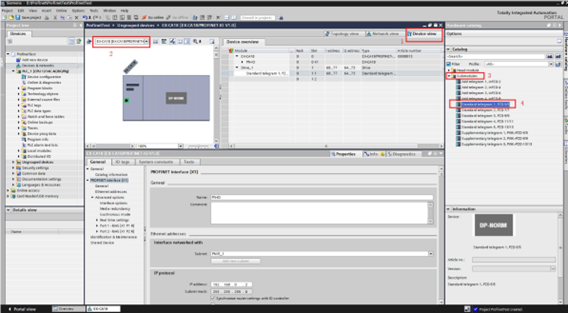
جهت تنظیم PZD3، PZD4و PZD5 در مورد آدرس، لطفا به دفترچه راهنما یا قسمت 7 این راهنما مراجعه کنید.
- برای slave –> master: داده PDZ1 کلمه کنترل است و PDZ2 مرجع سرعت است. این دو آدرس از قبل تعیین شده و قابل تغییر نمی باشند.
- برای master –> slave: داده PDZ1 کلمه وضعیت است و PDZ2 سرعت واقعی است. این دو آدرس از قبل تعیین شده و قابل تغییر نمی باشند.
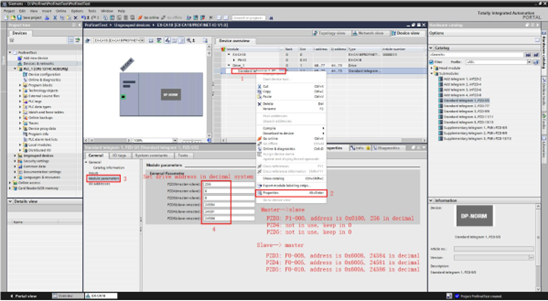
این قسمت مربوط به پارامتر های خواندنی و نوشتاری میباشد.
3در تصویر بالا پارامتر اول مربوط به پارامتر های نوشتاری و سه پارامتر بعدی مربوط به پارامترهای خواندنی است.
به عنوان مثال اگر شما نیاز داشته باشید تا مقدار ACC و DEC را با استفاده از پروفینت تغییر دهید، در ابتدا میبایست شماره پارامترهای مربوطه را از منوال استخراج کرده و سپس مقدار را به هگزادسیمال و سپس دسیمال تبدیل کنید.
ACC= P2-001 –> 0x0201 –> 513
DEC= P2-002 –> 0x0202 –> 514
بعد از بدست آوردن مقادیر، می توانید هر کدام را در قسمت مربوطه وارد کرده و ذخیره نمایید.
PZD4 (master–>slave) = 513
PZD5 (master–>slave) = 514
توجه: جهت ذخیره می بایست بعد از وارد کردن اعداد از ENTER استفاده کنید.
**** نکته مهم
در هر مرحله ای از فرآیند، بعد از تغییر این مقادیر نیاز است تا یک بار کامپایل و دانلود انجام شود. (این موارد در ادامه توضیح داده خواهند شد.)
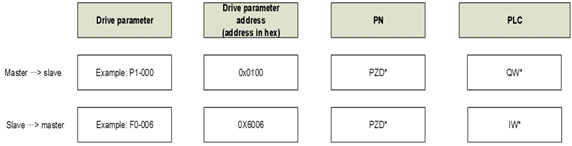
تشریح PZD
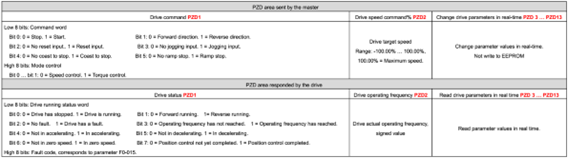
ارتباطات به صورت زیر می باشد:
ردیف اول در تصویر پایین، ارتباط بین پارامتر های نوشتاری را نشان میدهد.
ردیف دوم در تصویر پایین، ارتباط بین پارامترهای خواندنی را نشان میدهد.
در صورت استفاده از PKW+PZD-5/5 ارتباطات به صورت زیر میباشد:
13.کامپایل و دانلود سخت افزار
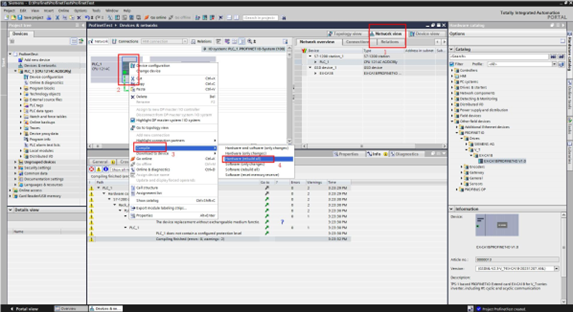
“Network” را انتخاب کرده و روی PLC_1 کلیک راست کنید. سپس “Compile” و بعد “Hardware (rebuild all)” را انتخاب کنید.
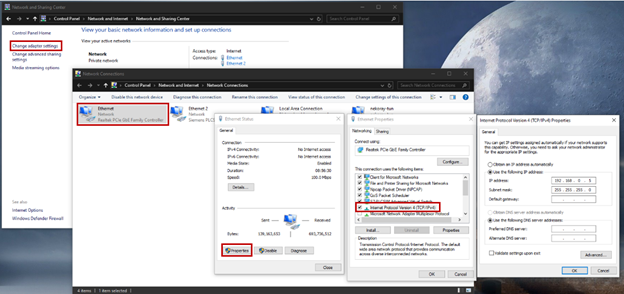
IP سیستم خود را مطابق تصویر انتخاب کنید.
- Control Panel
- Network and Sharing Center
- Network Connection
- Click Right on the Connected Device between PLC and PC and select “Properties”
- Click on Internet Protocol Version 4 (TCP/IPv4)
- Enable the “Use the following IP address”
- Set the IP correctly
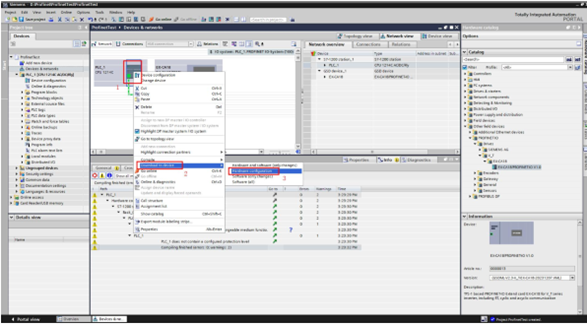
روی PLC_1 کلیک راست کنید. سپس “Download to Device” و سپس “Hardware configuration” را انتخاب کنید.
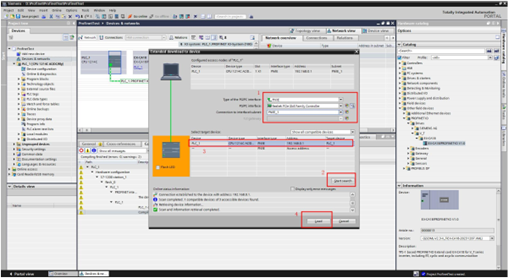
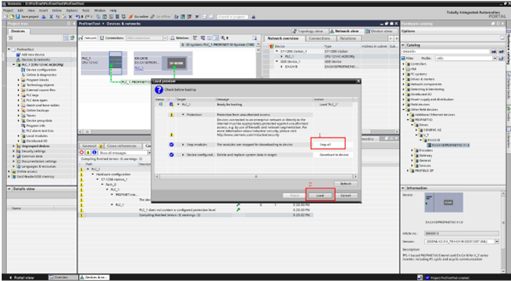
سپس مطابق با تصاویر زیر تنظیمات را اعمال کنید.
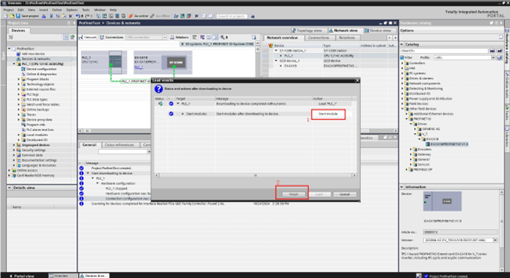
14.کامپایل و دانلود نرم افزار
“Network” را انتخاب کرده و روی PLC_1 کلیک راست کنید. سپس “Compile” و بعد “Software (rebuild all)” را انتخاب کنید.
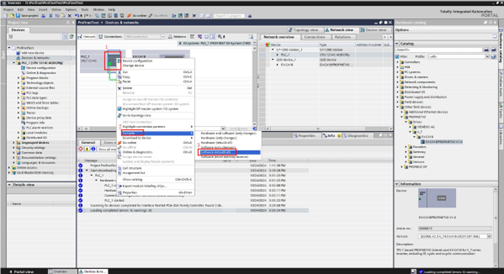
روی PLC_1 کلیک راست کنید. سپس “Download to Device” و سپس “Software (all)” را انتخاب کنید.
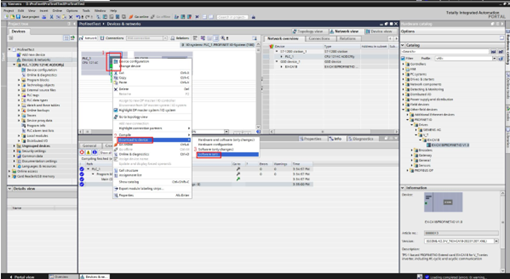
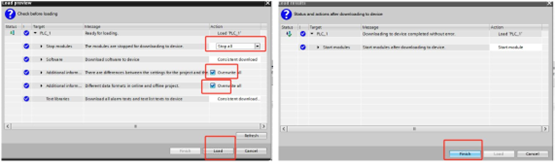
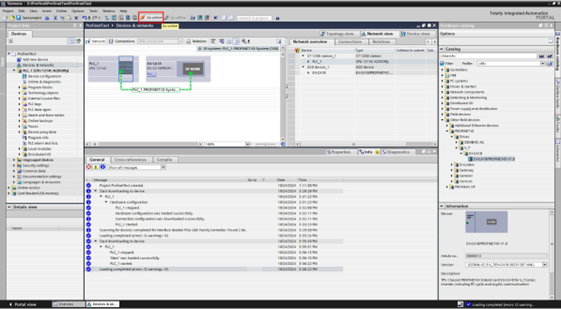
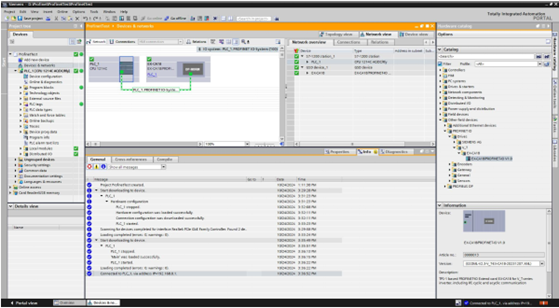
15.Go Online
 16.مانیتورینگ
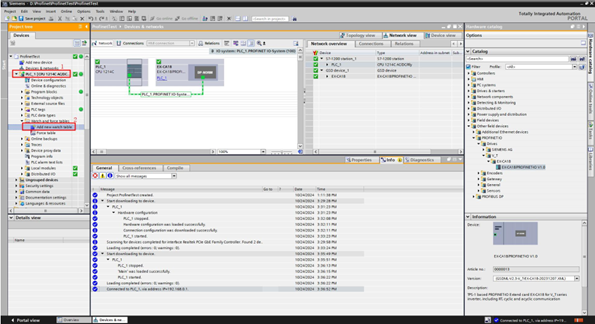
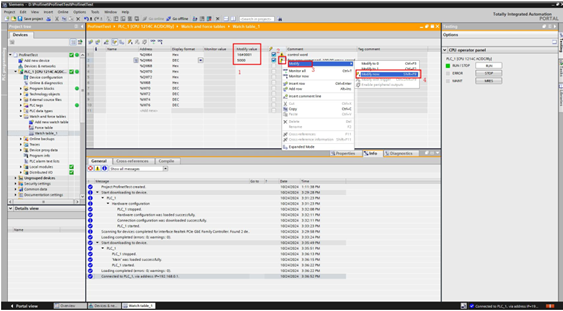
آدرس ها را مطابق تصویر در جدول وارد کنید.
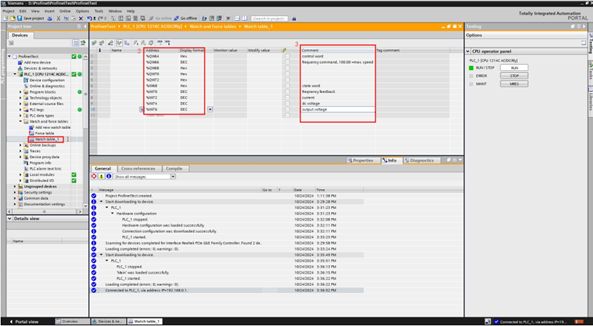
در جدول، ستون Modify Value مقدار QW64 را 1 و مقدار QW66 را روی 5000 قرار دهید. سپس روی آن کلیک راست کرده و از لیست نمایش داده شده “Modify” و سپس “Modify Now” را انتخاب کنید.
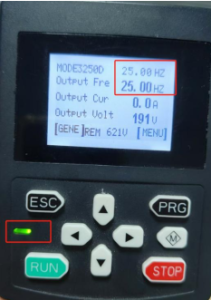
از آنجایی که مقدار فرکانس را 5000 که معادل 25 هرتز است قرار دادیم، می توانیم این مقدار را روی کیپد نیز مشاهده کنیم.
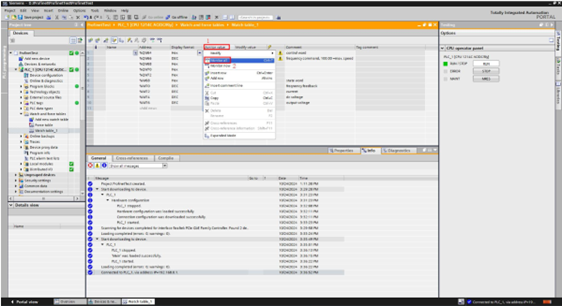
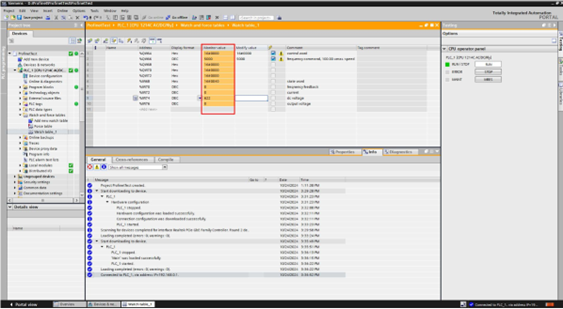
روی “Monitor value” کلیک راست کنید و از لیست نمایش داده شده “Monitor all” را انتخاب کنید تا تمامی مقادیر را مشاهده کنید.
17.عدم برقراری ارتباط
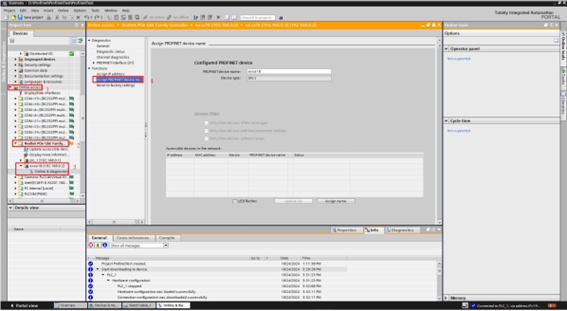
دسترسی آنلاین میتواند (assign IP addresses) و (Assign PROFINET device name) را به PLC و کارت اسلات اختصاص دهد. این متداولترین روش برای تشخیص خرابی اتصال ارتباط PROFINET است که معمولاً به دلیل ناهماهنگی بین آدرس IP و نام دستگاه PROFINET در پیکربندی و آدرس IP و نام دستگاه PROFINET خوانده شده از دستگاه با دسترسی آنلاین ایجاد میشود. به سادگی تنظیمات را در رابط دسترسی آنلاین مجدداً تنظیم کنید تا با پیکربندی مطابقت داشته باشد. (رابط نمایش شبکه)
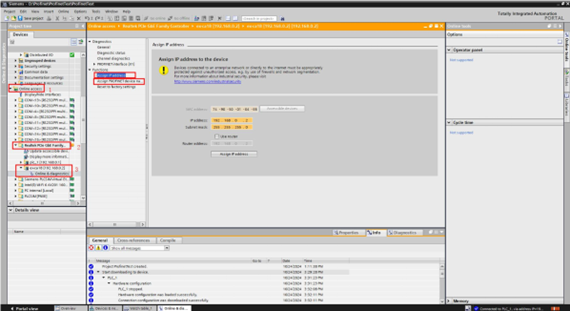
کارت ارتباطی جدید را جایگزین کنید، تا زمانی که (Assign PROFINET device name) کارت جدید برای مطابقت با نام دستگاه PROFINT کارت قبلی پیکربندی شده باشد، میتوان آن را مجدداً برای استفاده در شبکه قرار داد.
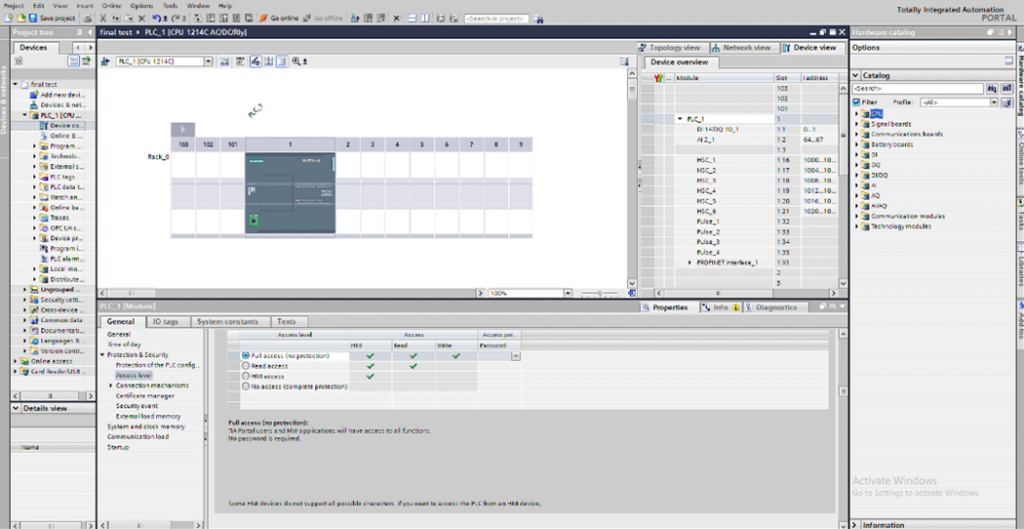
نکته اول
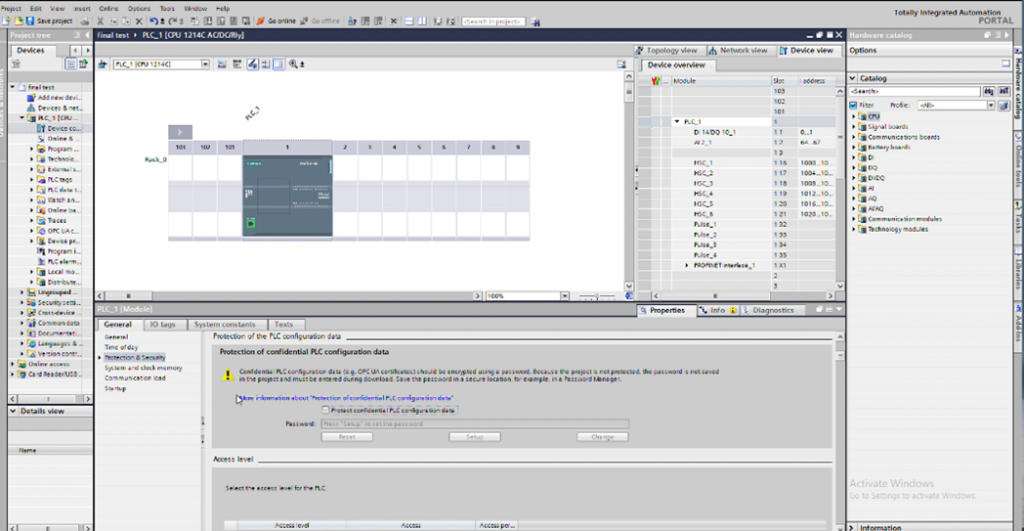
حتما دسترسی را روی FULL ACCESS قرار دهید تا با خطا مواجه نشوید.
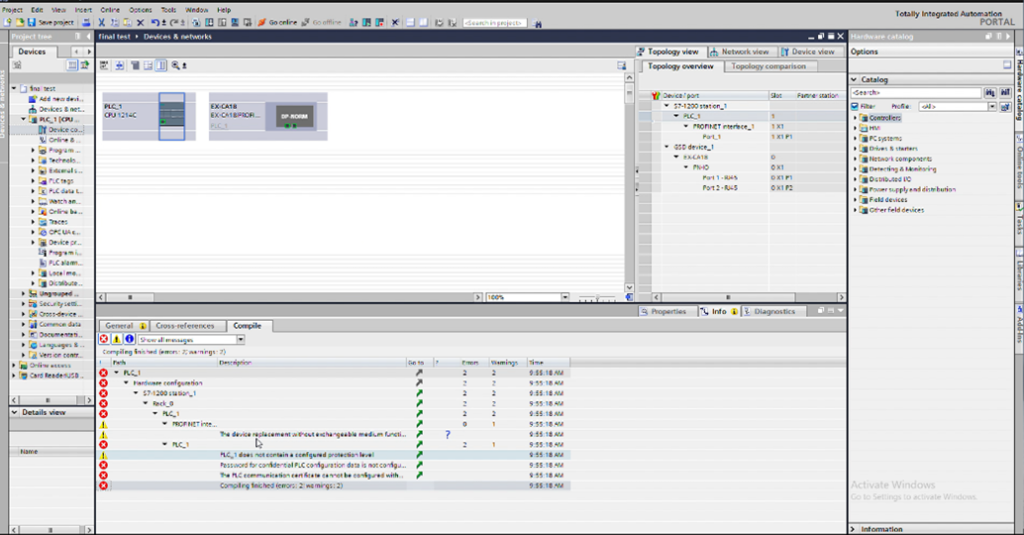
نکته دوم
لیست خطاها را با دقت مطالعه کنید. یک لیستی از خطاها را در تصویر پایین مشاهده میکنید. به عنوان مثال جهت رفع یکی از خطا ها نیاز است تا گزینه پسورد غیر فعال شود.
نکته سوم
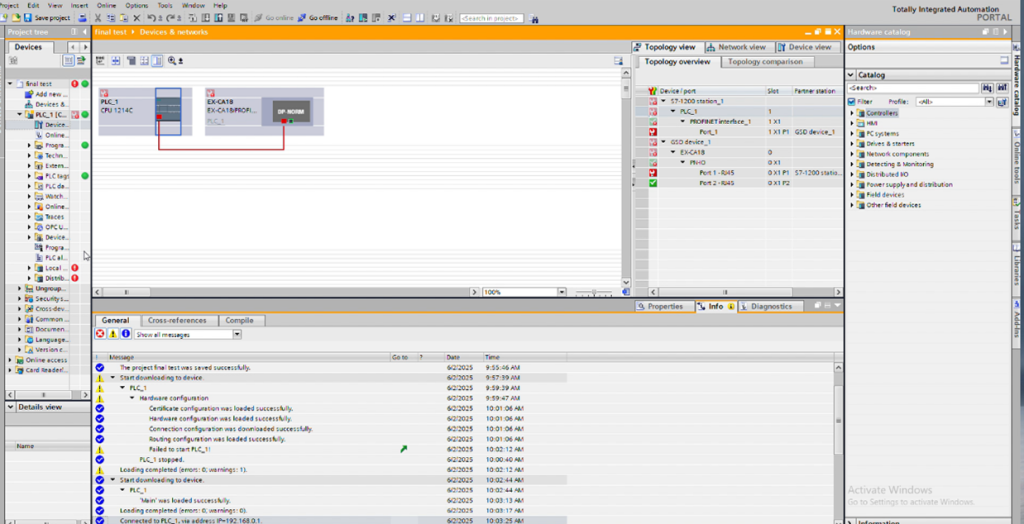
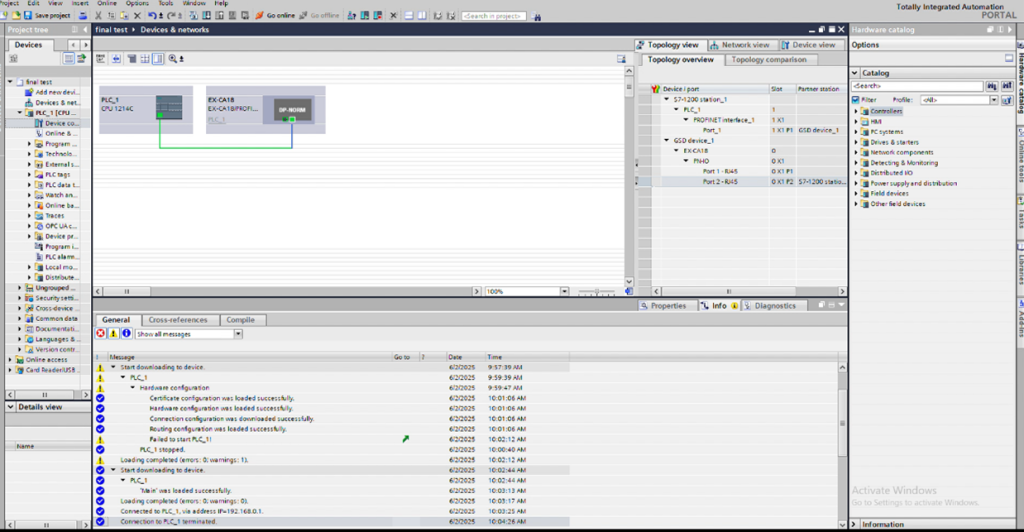
ممکن است با خطای اتصال اشتباه کابل ها به صورت زیر مواجه شوید. جهت رفع این مشکل نیاز است تا اتصالی را که توسط موس بین کارت اسلات و پیالسی برقرار کرده اید را پاک کرده و اتصال را بین پیالسی و پورت دیگر کارت برقرار کنید تا خطا رفع شود.
پشتیبانی
در صورت نیاز و بروز هر گونه مشکل، با واحد فنی شرکت پتواز تماس حاصل فرمایید.
شماره تماس و پیام رسان های پشتیبانی واحد فنی: 09045952007
سپاس از همراهی شما
واحد پشتیبانی فنی و خدمات پس از فروش